# Synology Drive

Synology Drive ist Ihre eigene Cloud (vergleichbar mit OneDrive, Google Drive oder Dropbox)

# Anmeldung bei Synology Drive

#### **Auf der Workstation oder dem Terminal**

- Prüfen Sie, ob Synology Drive bereits ausgeführt wird. Sie erkennen das an diesem Symbol in der Taskleiste unten rechts: 
    - Starten Sie alternativ die Anwendung Synology Drive[![Synology Drive Desktop Icon](https://wiki.pcsnas.de//uploads/images/gallery/2024-05/scaled-1680-/drive-64.png)](https://wiki.pcsnas.de//uploads/images/gallery/2024-05/drive-64.png)
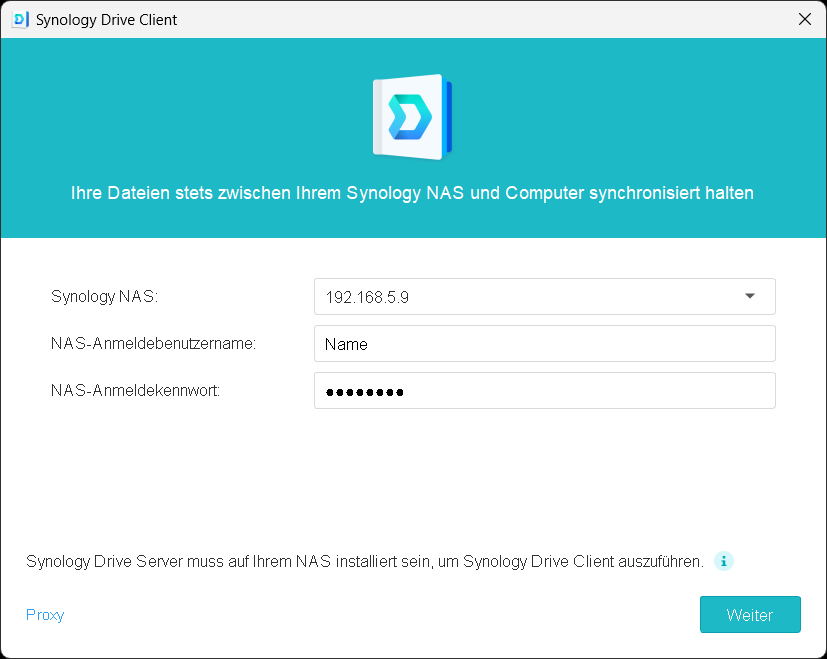
- Füllen Sie das Anmeldefenster mit den Informationen aus dem Dokument mit den Zugangsdaten aus
- [![Synology Drive Windows Anmeldung 1](https://wiki.pcsnas.de//uploads/images/gallery/2024-05/scaled-1680-/synology-drive-anmeldung-1.png)](https://wiki.pcsnas.de//uploads/images/gallery/2024-05/synology-drive-anmeldung-1.png)
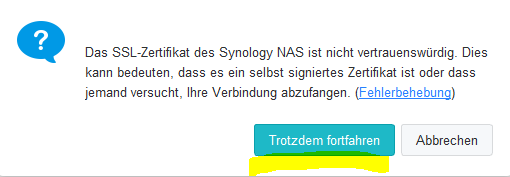
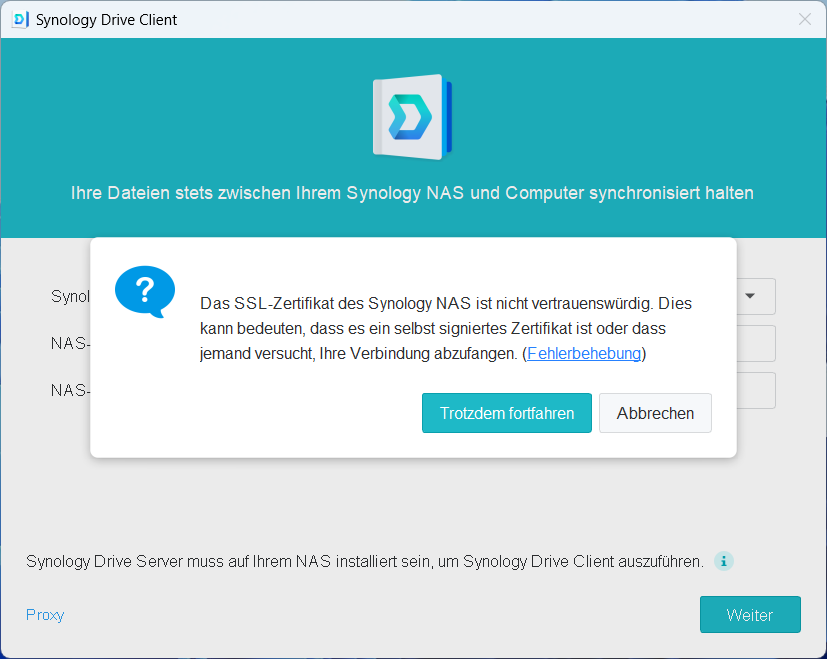
- Diese Warnung können Sie mit **Trotzdem fortfahren** ignorieren
- [![Synology Drive Windows Anmeldung 2](https://wiki.pcsnas.de//uploads/images/gallery/2024-05/scaled-1680-/synology-drive-anmeldung-2.png)](https://wiki.pcsnas.de//uploads/images/gallery/2024-05/synology-drive-anmeldung-2.png)
- 

#### **Auf dem Android**

- App aus dem Google Play Store installieren: [https://play.google.com/store/apps/details?id=com.synology.dsdrive](https://play.google.com/store/apps/details?id=com.synology.dsdrive)
- 

#### **Auf dem Apple**

- App aus dem App Store installieren: [https://apps.apple.com/de/app/synology-drive/id1267275421](https://apps.apple.com/de/app/synology-drive/id1267275421)
- 

# Grundlegende Funktion und Tipps

#### Daten auf dem Gerät behalten (lokal)

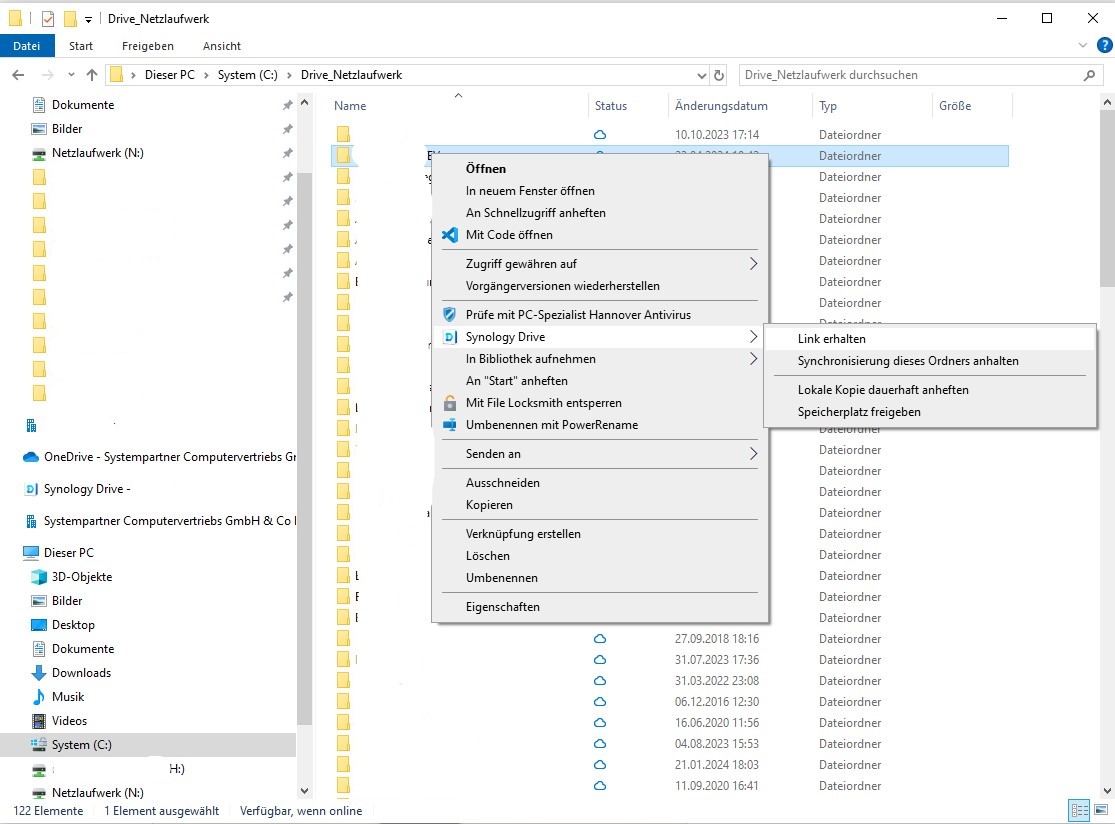
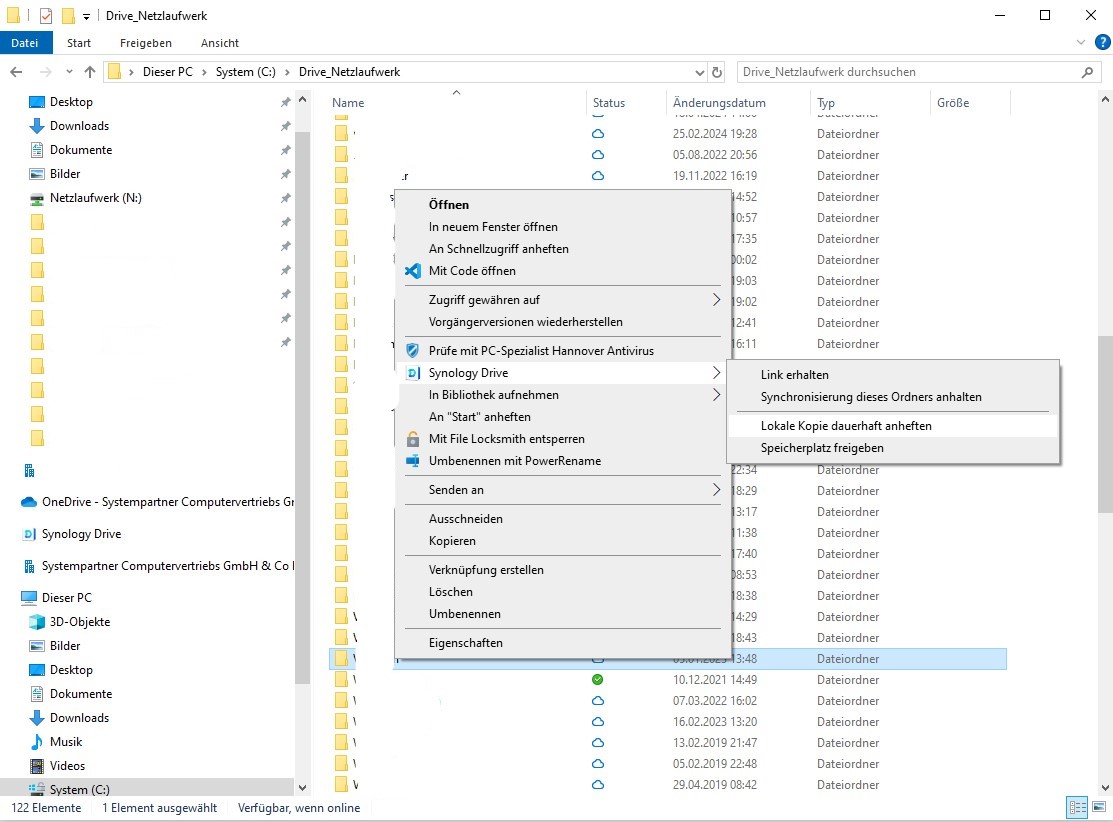
- Klicken Sie auf den Ordner oder die Datei mit der rechten Maustaste. Wenn Sie in einem Ordner mit Synology Drive Synchroniserung sind, sehen Sie die Option Synology Drive im Kontextmenü und können darüber dann **Lokale Kopie dauerhaft anheften** auswählen.

[![Synology Drive Lokale Kopie](https://wiki.pcsnas.de//uploads/images/gallery/2024-05/scaled-1680-/synologydrive-lokal-1.jpg)](https://wiki.pcsnas.de//uploads/images/gallery/2024-05/synologydrive-lokal-1.jpg)
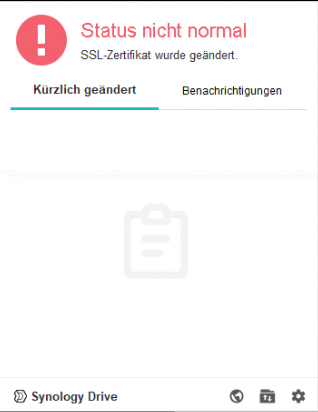
# Synology Drive Zertifikatswarnung - rotes Ausrufezeichen

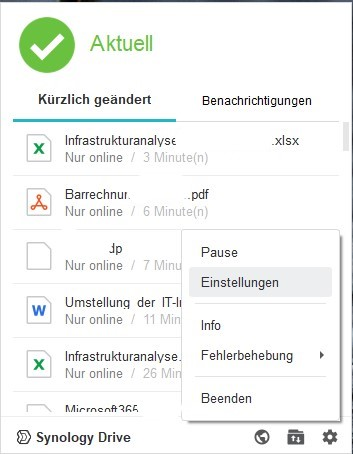
<div id="bkmrk-wir-empfehlen-das-sy" style="flex-basis: auto !important; color: #222222; font-family: Verdana, Arial, Helvetica, sans-serif; font-size: 16px; font-style: normal; font-variant-ligatures: normal; font-variant-caps: normal; font-weight: 400; letter-spacing: normal; orphans: 2; text-align: start; text-indent: 0px; text-transform: none; white-space: normal; widows: 2; word-spacing: 0px; -webkit-text-stroke-width: 0px; background-color: #ffffff; text-decoration-style: initial; text-decoration-color: initial;">Wir empfehlen das Symbol für Synology DRIVE dauerhaft sichtbar in der Taskleiste zu haben</div><div id="bkmrk-sie-finden-es-hinter" style="flex-basis: auto !important; color: #222222; font-family: Verdana, Arial, Helvetica, sans-serif; font-size: 16px; font-style: normal; font-variant-ligatures: normal; font-variant-caps: normal; font-weight: 400; letter-spacing: normal; orphans: 2; text-align: start; text-indent: 0px; text-transform: none; white-space: normal; widows: 2; word-spacing: 0px; -webkit-text-stroke-width: 0px; background-color: #ffffff; text-decoration-style: initial; text-decoration-color: initial;">Sie finden es hinter dem [![image.png](https://wiki.pcsnas.de//uploads/images/gallery/2024-05/scaled-1680-/image.png) ](https://wiki.pcsnas.de//uploads/images/gallery/2024-05/image.png)</div><div id="bkmrk-ziehen-sie-das-symbo" style="flex-basis: auto !important; color: #222222; font-family: Verdana, Arial, Helvetica, sans-serif; font-size: 16px; font-style: normal; font-variant-ligatures: normal; font-variant-caps: normal; font-weight: 400; letter-spacing: normal; orphans: 2; text-align: start; text-indent: 0px; text-transform: none; white-space: normal; widows: 2; word-spacing: 0px; -webkit-text-stroke-width: 0px; background-color: #ffffff; text-decoration-style: initial; text-decoration-color: initial;">Ziehen Sie das Symbol [![image.png](https://wiki.pcsnas.de//uploads/images/gallery/2024-05/scaled-1680-/MM8image.png) ](https://wiki.pcsnas.de//uploads/images/gallery/2024-05/MM8image.png)von dort in den sichtbaren Bereich neben Datum und Uhrzeit</div><div id="bkmrk-wenn-das-symbol-ein-" style="flex-basis: auto !important; color: #222222; font-family: Verdana, Arial, Helvetica, sans-serif; font-size: 16px; font-style: normal; font-variant-ligatures: normal; font-variant-caps: normal; font-weight: 400; letter-spacing: normal; orphans: 2; text-align: start; text-indent: 0px; text-transform: none; white-space: normal; widows: 2; word-spacing: 0px; -webkit-text-stroke-width: 0px; background-color: #ffffff; text-decoration-style: initial; text-decoration-color: initial;">Wenn das Symbol ein rotes Ausrufezeichen hat, ist in der Regel das selbst ausgestellte SSL-Zertifikat erneuert worden und muss bestätigt werden.</div><div id="bkmrk-dieses-zertifikat-wi" style="flex-basis: auto !important; color: #222222; font-family: Verdana, Arial, Helvetica, sans-serif; font-size: 16px; font-style: normal; font-variant-ligatures: normal; font-variant-caps: normal; font-weight: 400; letter-spacing: normal; orphans: 2; text-align: start; text-indent: 0px; text-transform: none; white-space: normal; widows: 2; word-spacing: 0px; -webkit-text-stroke-width: 0px; background-color: #ffffff; text-decoration-style: initial; text-decoration-color: initial;">Dieses Zertifikat wird alle 90 Tage automatisch erneuert</div><div id="bkmrk-" style="flex-basis: auto !important; color: #222222; font-family: Verdana, Arial, Helvetica, sans-serif; font-size: 16px; font-style: normal; font-variant-ligatures: normal; font-variant-caps: normal; font-weight: 400; letter-spacing: normal; orphans: 2; text-align: start; text-indent: 0px; text-transform: none; white-space: normal; widows: 2; word-spacing: 0px; -webkit-text-stroke-width: 0px; background-color: #ffffff; text-decoration-style: initial; text-decoration-color: initial;"></div><div id="bkmrk-hier-eine-anleitung%3A" style="flex-basis: auto !important; color: #222222; font-family: Verdana, Arial, Helvetica, sans-serif; font-size: 16px; font-style: normal; font-variant-ligatures: normal; font-variant-caps: normal; font-weight: 400; letter-spacing: normal; orphans: 2; text-align: start; text-indent: 0px; text-transform: none; white-space: normal; widows: 2; word-spacing: 0px; -webkit-text-stroke-width: 0px; background-color: #ffffff; text-decoration-style: initial; text-decoration-color: initial;">Hier eine Anleitung:</div><div id="bkmrk--1" style="flex-basis: auto !important; color: #222222; font-family: Verdana, Arial, Helvetica, sans-serif; font-size: 16px; font-style: normal; font-variant-ligatures: normal; font-variant-caps: normal; font-weight: 400; letter-spacing: normal; orphans: 2; text-align: start; text-indent: 0px; text-transform: none; white-space: normal; widows: 2; word-spacing: 0px; -webkit-text-stroke-width: 0px; background-color: #ffffff; text-decoration-style: initial; text-decoration-color: initial;"></div><div id="bkmrk-1.-in-synology-drive" style="flex-basis: auto !important; color: #222222; font-family: Verdana, Arial, Helvetica, sans-serif; font-size: 16px; font-style: normal; font-variant-ligatures: normal; font-variant-caps: normal; font-weight: 400; letter-spacing: normal; orphans: 2; text-align: start; text-indent: 0px; text-transform: none; white-space: normal; widows: 2; word-spacing: 0px; -webkit-text-stroke-width: 0px; background-color: #ffffff; text-decoration-style: initial; text-decoration-color: initial;">1. In Synology Drive die Einstellungen öffnen (Zahnrad-Symbol)</div><div id="bkmrk--2" style="flex-basis: auto !important; color: #222222; font-family: Verdana, Arial, Helvetica, sans-serif; font-size: 16px; font-style: normal; font-variant-ligatures: normal; font-variant-caps: normal; font-weight: 400; letter-spacing: normal; orphans: 2; text-align: start; text-indent: 0px; text-transform: none; white-space: normal; widows: 2; word-spacing: 0px; -webkit-text-stroke-width: 0px; background-color: #ffffff; text-decoration-style: initial; text-decoration-color: initial;">  
</div><div id="bkmrk--3" style="flex-basis: auto !important; overflow-y: auto; color: #222222; font-family: Verdana, Arial, Helvetica, sans-serif; font-size: 16px; font-style: normal; font-variant-ligatures: normal; font-variant-caps: normal; font-weight: 400; letter-spacing: normal; orphans: 2; text-align: start; text-indent: 0px; text-transform: none; white-space: normal; widows: 2; word-spacing: 0px; -webkit-text-stroke-width: 0px; background-color: #ffffff; text-decoration-style: initial; text-decoration-color: initial;" syno-ns-img-container="true">![](https://wiki.pcsnas.de//uploads/images/gallery/2024-05/embedded-image-qlddkv1o.png)</div><div id="bkmrk--4" style="flex-basis: auto !important; color: #222222; font-family: Verdana, Arial, Helvetica, sans-serif; font-size: 16px; font-style: normal; font-variant-ligatures: normal; font-variant-caps: normal; font-weight: 400; letter-spacing: normal; orphans: 2; text-align: start; text-indent: 0px; text-transform: none; white-space: normal; widows: 2; word-spacing: 0px; -webkit-text-stroke-width: 0px; background-color: #ffffff; text-decoration-style: initial; text-decoration-color: initial;">  
</div><div id="bkmrk-2.-zu-den-einstellun" style="flex-basis: auto !important; color: #222222; font-family: Verdana, Arial, Helvetica, sans-serif; font-size: 16px; font-style: normal; font-variant-ligatures: normal; font-variant-caps: normal; font-weight: 400; letter-spacing: normal; orphans: 2; text-align: start; text-indent: 0px; text-transform: none; white-space: normal; widows: 2; word-spacing: 0px; -webkit-text-stroke-width: 0px; background-color: #ffffff; text-decoration-style: initial; text-decoration-color: initial;">2. Zu den **Einstellungen** gehen</div><div id="bkmrk--5" style="flex-basis: auto !important; overflow-y: auto; color: #222222; font-family: Verdana, Arial, Helvetica, sans-serif; font-size: 16px; font-style: normal; font-variant-ligatures: normal; font-variant-caps: normal; font-weight: 400; letter-spacing: normal; orphans: 2; text-align: start; text-indent: 0px; text-transform: none; white-space: normal; widows: 2; word-spacing: 0px; -webkit-text-stroke-width: 0px; background-color: #ffffff; text-decoration-style: initial; text-decoration-color: initial;" syno-ns-img-container="true">![](https://wiki.pcsnas.de//uploads/images/gallery/2024-05/embedded-image-hsdodkfr.png)</div><div id="bkmrk--6" style="flex-basis: auto !important; color: #222222; font-family: Verdana, Arial, Helvetica, sans-serif; font-size: 16px; font-style: normal; font-variant-ligatures: normal; font-variant-caps: normal; font-weight: 400; letter-spacing: normal; orphans: 2; text-align: start; text-indent: 0px; text-transform: none; white-space: normal; widows: 2; word-spacing: 0px; -webkit-text-stroke-width: 0px; background-color: #ffffff; text-decoration-style: initial; text-decoration-color: initial;">  
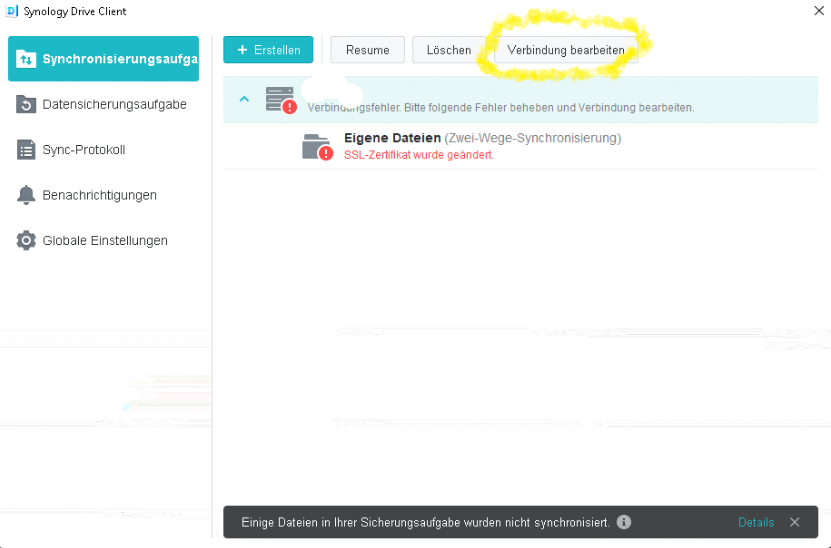
</div><div id="bkmrk-3.-verbindung-bearbe" style="flex-basis: auto !important; color: #222222; font-family: Verdana, Arial, Helvetica, sans-serif; font-size: 16px; font-style: normal; font-variant-ligatures: normal; font-variant-caps: normal; font-weight: 400; letter-spacing: normal; orphans: 2; text-align: start; text-indent: 0px; text-transform: none; white-space: normal; widows: 2; word-spacing: 0px; -webkit-text-stroke-width: 0px; background-color: #ffffff; text-decoration-style: initial; text-decoration-color: initial;">3. **Verbindung bearbeiten** auswählen</div><div id="bkmrk--7" style="flex-basis: auto !important; overflow-y: auto; color: #222222; font-family: Verdana, Arial, Helvetica, sans-serif; font-size: 16px; font-style: normal; font-variant-ligatures: normal; font-variant-caps: normal; font-weight: 400; letter-spacing: normal; orphans: 2; text-align: start; text-indent: 0px; text-transform: none; white-space: normal; widows: 2; word-spacing: 0px; -webkit-text-stroke-width: 0px; background-color: #ffffff; text-decoration-style: initial; text-decoration-color: initial;" syno-ns-img-container="true">![](https://wiki.pcsnas.de//uploads/images/gallery/2024-05/embedded-image-fv3tnvk4.png)</div><div id="bkmrk--8" style="flex-basis: auto !important; color: #222222; font-family: Verdana, Arial, Helvetica, sans-serif; font-size: 16px; font-style: normal; font-variant-ligatures: normal; font-variant-caps: normal; font-weight: 400; letter-spacing: normal; orphans: 2; text-align: start; text-indent: 0px; text-transform: none; white-space: normal; widows: 2; word-spacing: 0px; -webkit-text-stroke-width: 0px; background-color: #ffffff; text-decoration-style: initial; text-decoration-color: initial;">  
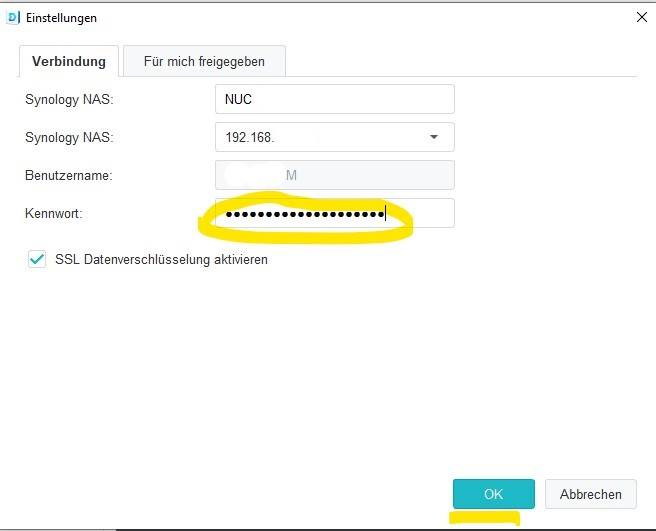
</div><div id="bkmrk-4.-das-kennwort-eing" style="flex-basis: auto !important; color: #222222; font-family: Verdana, Arial, Helvetica, sans-serif; font-size: 16px; font-style: normal; font-variant-ligatures: normal; font-variant-caps: normal; font-weight: 400; letter-spacing: normal; orphans: 2; text-align: start; text-indent: 0px; text-transform: none; white-space: normal; widows: 2; word-spacing: 0px; -webkit-text-stroke-width: 0px; background-color: #ffffff; text-decoration-style: initial; text-decoration-color: initial;">4. Das **Kennwort** eingeben und auf **OK** klicken</div><div id="bkmrk--9" style="flex-basis: auto !important; overflow-y: auto; color: #222222; font-family: Verdana, Arial, Helvetica, sans-serif; font-size: 16px; font-style: normal; font-variant-ligatures: normal; font-variant-caps: normal; font-weight: 400; letter-spacing: normal; orphans: 2; text-align: start; text-indent: 0px; text-transform: none; white-space: normal; widows: 2; word-spacing: 0px; -webkit-text-stroke-width: 0px; background-color: #ffffff; text-decoration-style: initial; text-decoration-color: initial;" syno-ns-img-container="true">![](https://wiki.pcsnas.de//uploads/images/gallery/2024-05/embedded-image-iiio39bq.png)</div><div id="bkmrk--10" style="flex-basis: auto !important; color: #222222; font-family: Verdana, Arial, Helvetica, sans-serif; font-size: 16px; font-style: normal; font-variant-ligatures: normal; font-variant-caps: normal; font-weight: 400; letter-spacing: normal; orphans: 2; text-align: start; text-indent: 0px; text-transform: none; white-space: normal; widows: 2; word-spacing: 0px; -webkit-text-stroke-width: 0px; background-color: #ffffff; text-decoration-style: initial; text-decoration-color: initial;">  
</div><div id="bkmrk-5.-trotzdem-fortfahr" style="flex-basis: auto !important; color: #222222; font-family: Verdana, Arial, Helvetica, sans-serif; font-size: 16px; font-style: normal; font-variant-ligatures: normal; font-variant-caps: normal; font-weight: 400; letter-spacing: normal; orphans: 2; text-align: start; text-indent: 0px; text-transform: none; white-space: normal; widows: 2; word-spacing: 0px; -webkit-text-stroke-width: 0px; background-color: #ffffff; text-decoration-style: initial; text-decoration-color: initial;">5. **Trotzdem fortfahren** auswählen, da es sich um ein selbst signiertes Zertifikat handelt</div><div id="bkmrk--11" style="flex-basis: auto !important; overflow-y: auto; color: #222222; font-family: Verdana, Arial, Helvetica, sans-serif; font-size: 16px; font-style: normal; font-variant-ligatures: normal; font-variant-caps: normal; font-weight: 400; letter-spacing: normal; orphans: 2; text-align: start; text-indent: 0px; text-transform: none; white-space: normal; widows: 2; word-spacing: 0px; -webkit-text-stroke-width: 0px; background-color: #ffffff; text-decoration-style: initial; text-decoration-color: initial;" syno-ns-img-container="true">![](https://wiki.pcsnas.de//uploads/images/gallery/2024-05/embedded-image-verjwroy.png)</div><div id="bkmrk--12" style="flex-basis: auto !important; color: #222222; font-family: Verdana, Arial, Helvetica, sans-serif; font-size: 16px; font-style: normal; font-variant-ligatures: normal; font-variant-caps: normal; font-weight: 400; letter-spacing: normal; orphans: 2; text-align: start; text-indent: 0px; text-transform: none; white-space: normal; widows: 2; word-spacing: 0px; -webkit-text-stroke-width: 0px; background-color: #ffffff; text-decoration-style: initial; text-decoration-color: initial;">  
</div><div id="bkmrk-6.-die-verbindung-wi" style="flex-basis: auto !important; color: #222222; font-family: Verdana, Arial, Helvetica, sans-serif; font-size: 16px; font-style: normal; font-variant-ligatures: normal; font-variant-caps: normal; font-weight: 400; letter-spacing: normal; orphans: 2; text-align: start; text-indent: 0px; text-transform: none; white-space: normal; widows: 2; word-spacing: 0px; -webkit-text-stroke-width: 0px; background-color: #ffffff; text-decoration-style: initial; text-decoration-color: initial;">6. Die Verbindung wird wieder aufgebaut.</div><div id="bkmrk--13" style="flex-basis: auto !important; color: #222222; font-family: Verdana, Arial, Helvetica, sans-serif; font-size: 16px; font-style: normal; font-variant-ligatures: normal; font-variant-caps: normal; font-weight: 400; letter-spacing: normal; orphans: 2; text-align: start; text-indent: 0px; text-transform: none; white-space: normal; widows: 2; word-spacing: 0px; -webkit-text-stroke-width: 0px; background-color: #ffffff; text-decoration-style: initial; text-decoration-color: initial;"></div><div id="bkmrk-in-manchen-f%C3%A4llen-st" style="flex-basis: auto !important; color: #222222; font-family: Verdana, Arial, Helvetica, sans-serif; font-size: 16px; font-style: normal; font-variant-ligatures: normal; font-variant-caps: normal; font-weight: 400; letter-spacing: normal; orphans: 2; text-align: start; text-indent: 0px; text-transform: none; white-space: normal; widows: 2; word-spacing: 0px; -webkit-text-stroke-width: 0px; background-color: #ffffff; text-decoration-style: initial; text-decoration-color: initial;">In manchen Fällen steht Synology DRIVE dann auf Resume [![image.png](https://wiki.pcsnas.de//uploads/images/gallery/2024-05/scaled-1680-/kitimage.png)](https://wiki.pcsnas.de//uploads/images/gallery/2024-05/kitimage.png)</div><div id="bkmrk-klicken-sie-auf-den-" style="flex-basis: auto !important; color: #222222; font-family: Verdana, Arial, Helvetica, sans-serif; font-size: 16px; font-style: normal; font-variant-ligatures: normal; font-variant-caps: normal; font-weight: 400; letter-spacing: normal; orphans: 2; text-align: start; text-indent: 0px; text-transform: none; white-space: normal; widows: 2; word-spacing: 0px; -webkit-text-stroke-width: 0px; background-color: #ffffff; text-decoration-style: initial; text-decoration-color: initial;">Klicken Sie auf den Button Resume, so dass wieder Pause dort steht und die Synchronisation fortgesetzt wird</div>

# Dateien/Ordner über Synology Drive intern teilen

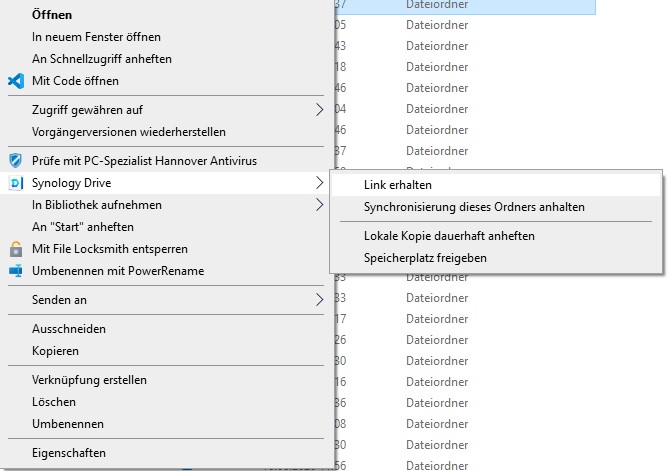
1\. Navigieren Sie zum dem Pfad, der mit Synology Drive synchronisiert wird. Klicken Sie rechts auf die Datei oder den Ordner und wählen Sie **Link erhalten** aus.

[![Synology Drive: interne Freigabe 1](https://wiki.pcsnas.de//uploads/images/gallery/2024-06/scaled-1680-/synology-interne-freigabe-1.jpg)](https://wiki.pcsnas.de//uploads/images/gallery/2024-06/synology-interne-freigabe-1.jpg)
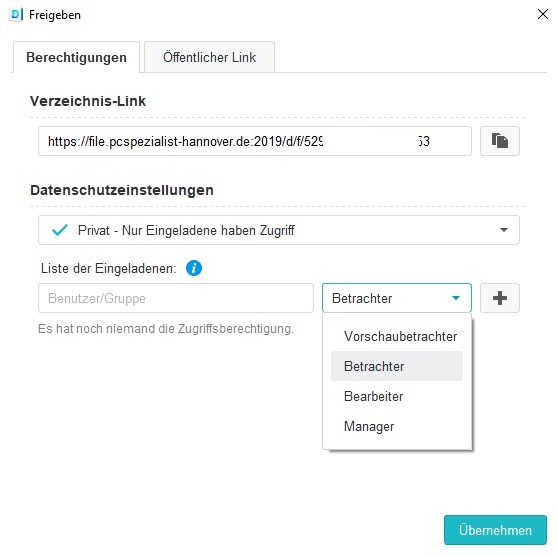
2\. Im Reiter **Berechtigungen** sehen Sie einen Verzeichnis-Link und unter den **Datenschutzeinstellungen** können Sie Benutzer oder Gruppen hinzufügen und einer Gruppe zuweisen. Wenn Sie auf das <span style="color: rgb(236, 240, 241); background-color: rgb(53, 152, 219);">i</span> klicken, sehen Sie die detaillierten Berechtigungen. Bestätigen Sie abschließend mit Klick auf **Übernehmen**.

[![Synology Drive: interne Freigabe 2](https://wiki.pcsnas.de//uploads/images/gallery/2024-06/scaled-1680-/synology-interne-freigabe-2.jpg)](https://wiki.pcsnas.de//uploads/images/gallery/2024-06/synology-interne-freigabe-2.jpg)
3\. Die Person erhält nun eine Benachrichtigung, erkennbar an dem roten Punkt am Drive Taskleistensymbol. [![Synology Drive - roter Punkt](https://wiki.pcsnas.de//uploads/images/gallery/2024-05/scaled-1680-/drive-roterpunkt.jpg)](https://wiki.pcsnas.de//uploads/images/gallery/2024-05/drive-roterpunkt.jpg)

[![Synology Drive: interne Freigabe 3](https://wiki.pcsnas.de//uploads/images/gallery/2024-06/scaled-1680-/synology-interne-freigabe-3.jpg)](https://wiki.pcsnas.de//uploads/images/gallery/2024-06/synology-interne-freigabe-3.jpg)
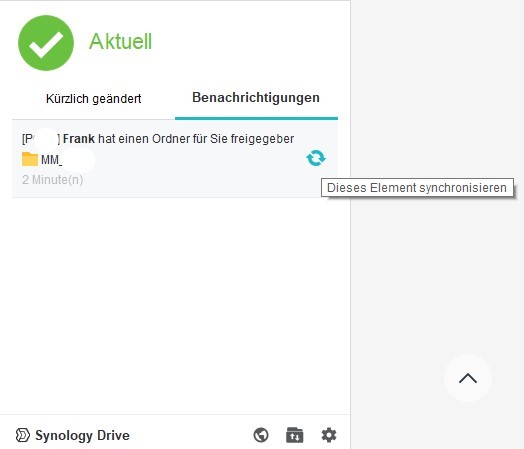
In den Benachrichtigungen steht nun *\[NAS-Name\] Nutzername hat ..... für Sie freigegeben*. Klicken Sie auf die drehenden Pfeile.

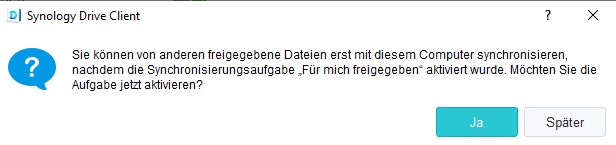
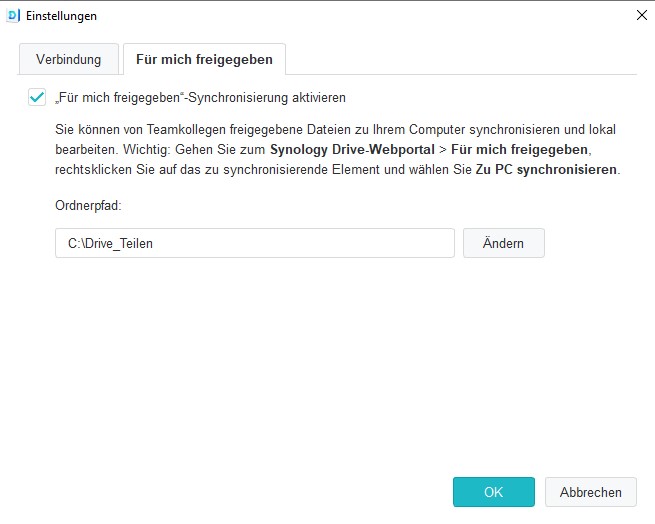
4\. Nur bei der ersten internen Freigabe müssen Sie einmalig die Synchronisierungsaufgabe aktivieren. Klicken Sie dazu auf **Ja** und wählen einen gewünschten Ordnerpfad wie z.B. C:\\Drive\_Teilen.

[![Synology Drive: interne Freigabe 4](https://wiki.pcsnas.de//uploads/images/gallery/2024-06/scaled-1680-/synology-interne-freigabe-4.jpg)](https://wiki.pcsnas.de//uploads/images/gallery/2024-06/synology-interne-freigabe-4.jpg)
[![Synology Drive: interne Freigabe 5](https://wiki.pcsnas.de//uploads/images/gallery/2024-06/scaled-1680-/synology-interne-freigabe-5.jpg)](https://wiki.pcsnas.de//uploads/images/gallery/2024-06/synology-interne-freigabe-5.jpg)
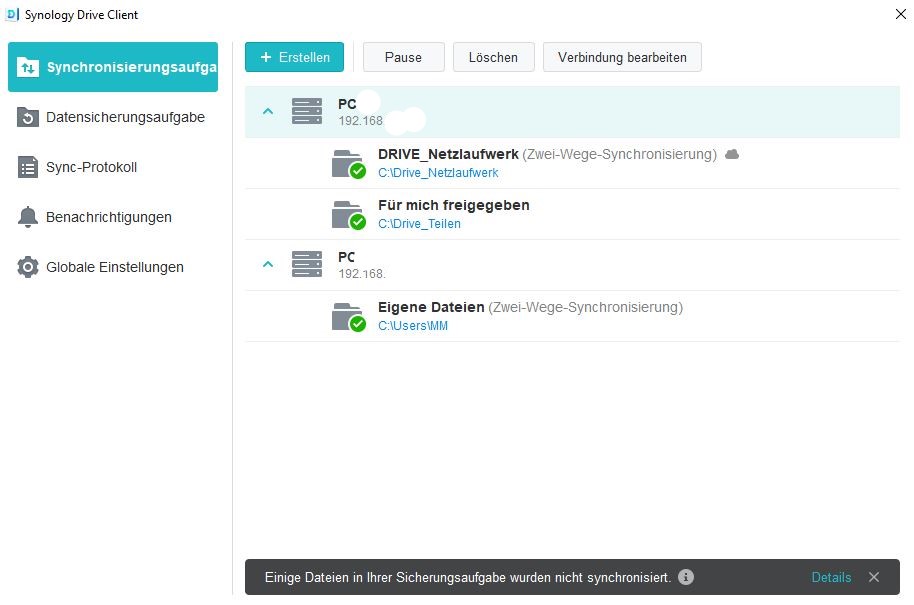
5\. Wenn alles funktioniert hat, sehen Sie nun die Synchroniserungsaufgabe **Für mich freigegeben** mit einem weißen Haken auf grünem Grund.

[![Synology Drive: interne Freigabe 6](https://wiki.pcsnas.de//uploads/images/gallery/2024-06/scaled-1680-/synology-interne-freigabe-6.jpg)](https://wiki.pcsnas.de//uploads/images/gallery/2024-06/synology-interne-freigabe-6.jpg)
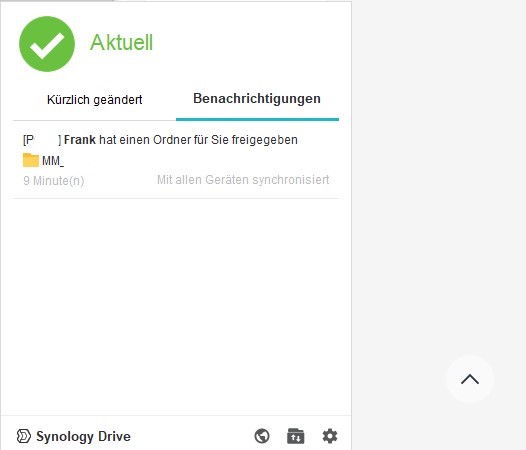
6\. Nun steht unter Benachrichtigungen *Mit allen Geräten synchronisiert* und Sie finden den Ordner auf der Festplatte am in Schritt 4 asugewählten Pfad.

[![Synology Drive: interne Freigabe 8](https://wiki.pcsnas.de//uploads/images/gallery/2024-06/scaled-1680-/synology-interne-freigabe-8.jpg)](https://wiki.pcsnas.de//uploads/images/gallery/2024-06/synology-interne-freigabe-8.jpg)
# Dateien/Ordner über Synology Drive extern teilen

- Über Synology Drive ist das Teilen von Ordnern mit externen Partner möglich. Öffnen Sie dazu per Rechtsklick das Kontextmenü und gehen Sie zu **Synology Drive &gt; Link** erhalten.
- [![Synology Drive Freigabelink 1](https://wiki.pcsnas.de//uploads/images/gallery/2024-05/scaled-1680-/synologydrive-freigabelink-1.jpg)](https://wiki.pcsnas.de//uploads/images/gallery/2024-05/synologydrive-freigabelink-1.jpg)
- Nun können Sie im geöffneten Fenster den Tab **Öffentlicher Link** anklicken und dort die Optionen auswählen.
- [![Synology Drive Freigabelink 2](https://wiki.pcsnas.de//uploads/images/gallery/2024-05/scaled-1680-/synologydrive-freigabelink-2.jpg)](https://wiki.pcsnas.de//uploads/images/gallery/2024-05/synologydrive-freigabelink-2.jpg)
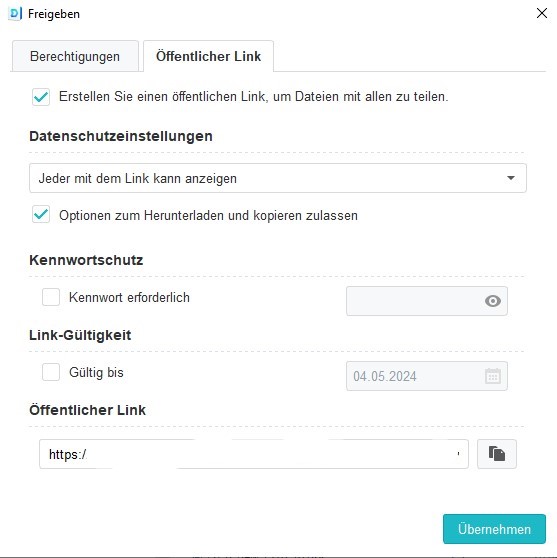
- Bei einer dauerhaften Zusammenarbeit kann man auf eine Gültigkeit verzichten. Je nach Art der Daten bietet sich ein Kennwort an. Bei öffentlichen Dokumenten kann man darauf verzichten.
- Den öffentlichen Link nach dem Muster [https://file.firma.de:9871/d/s/123456789](https://file.firma.de:9871/d/s/123456789) können Sie in die Zwischenablage kopieren und weitergeben (z.B. E-Mail oder Chat).